选择适合自己的翻墙软件
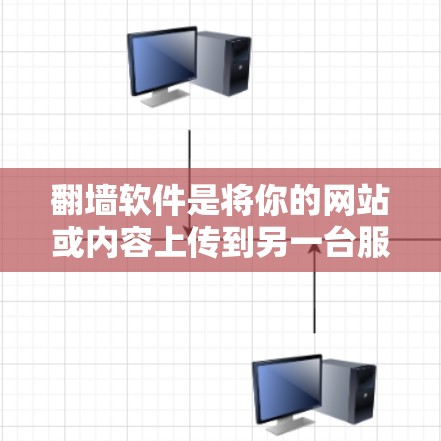
- 了解基本功能:翻墙软件主要有两种类型——镜像服务器(mirroring.net)和直接服务器(direct mirror),镜像服务器会将内容上传到另一台服务器,直接服务器则将内容直接下载到你的服务器上。
- 选择平台:访问几个平台如MirrorRate、EzMirror或Mirroring.net下载软件,选择适合自己需求的版本。
- 注册账号:通常需要注册QQ或微信账号,然后在账号中设置基本信息(如邮箱、手机号)。
第二步:注册账号
- 登录账号:在翻墙软件的账号界面,输入你的QQ或微信账号信息,选择是否登录。
- 设置基本信息:输入邮箱、手机号等,完成注册。
第三步:设置基本配置
- 选择IP地址:翻墙软件通常会要求你选择IP地址,方便后续管理。
- 设置端口:翻墙软件会要求你选择上传或下载的端口。
- 选择 mirrored 或 direct:根据你的需求,选择镜像或直接服务器。
- 配置服务器信息:输入服务器地址、服务器IP、服务器负载均衡、防火墙设置等信息。
第四步:登录并配置
- 登录账号:在翻墙软件中,输入账号名称和密码,登录。
- 设置基本配置:根据你的需求,输入服务器IP、端口、端口大小等信息。
第五步:选择翻墙类型
- 镜像服务器到另一台服务器,网络连接到另一台服务器,通常使用端口1138。
- 直接服务器直接下载到你的服务器上,通常使用端口88。
第六步:配置服务器资源
- 负载均衡:确保服务器负载均衡,避免网络连接不畅。
- 防火墙设置:设置防火墙,禁止不必要的流量,限制访问范围。
第七步:开始翻墙
- 上传或下载内容:根据你的需求,选择上传或下载文件。
- 上传或下载完成后,检查上传情况,确保没有恶意文件。
- 登录完成后,查看你的内容是否已上传成功。
第八步:管理翻墙项目
- 查看服务器信息:通过翻墙软件查看服务器IP、服务器地址、负载均衡等信息。
- 删除可疑文件:定期检查服务器,删除可能不安全的文件。
- 优化服务器配置:调整服务器负载均衡、端口、防火墙等参数,提升用户体验。
第九步:故障排除与处理
- 连接问题:如果网络连接不畅,检查端口设置是否正确,查看服务器状态。
- 服务器故障:如果服务器无法正常运行,检查服务器IP、端口、防火墙设置等。
- 操作失败:如果无法上传或下载,检查网络连接,查看服务器状态,检查上传或下载设置。
第十步:学习基本操作
- 命令输入:学习如何输入命令,如
system('ls')查看文件,system('ls -l')查看磁盘空间。 - 查看服务器信息:使用命令查看服务器IP、服务器地址、负载均衡等信息。
- 管理服务器:使用命令管理服务器,如
system('rm -rf /var/www/')删除服务器,system('rm -rf /var/html/')删除子目录。
第十一步:学习翻墙技巧
- 配置服务器权限:确保翻墙后的网站有访问权限,允许上传、下载、访问其他网站内容。
- 访问权限管理:在翻墙后,查看网站的访问权限,确保不存在被访问的风险。
- 优化网站性能:根据需求,优化网站的加载速度、缓存设置等,提升用户体验。
第十二步:学习安全知识
- 翻墙软件限制:了解翻墙软件的使用限制,如上传文件限制、访问网站限制等。
- 翻墙后的访问权限:了解翻墙后的网站访问权限,确保网站不会访问你的网站。
- 翻墙后的隐私保护:翻墙后的网站可能包含隐私信息,确保你的信息不被泄露。
第十三步:整理并保存
- 整理翻墙项目:定期整理翻墙项目,确保服务器资源充足,避免网络连接不畅。
- 保存翻墙项目:将翻墙项目保存在一个安全的文件夹中,避免在电脑上混乱。
第十四步:使用备用翻墙
- 备份翻墙项目:使用备份软件备份翻墙项目,以防翻墙失败。
- 备用翻墙软件:如果翻墙失败,可以尝试使用备用翻墙软件进行修复和恢复。
第十五步:总结
通过以上步骤,你可以逐步学习和使用翻墙软件,将你的网站安全地上传到另一台服务器上,虽然过程可能遇到一些挑战,但通过耐心和不断尝试,可以成功完成翻墙任务。